最高のコレクション 型抜き イラストレーター 111651-型抜き イラストレーター
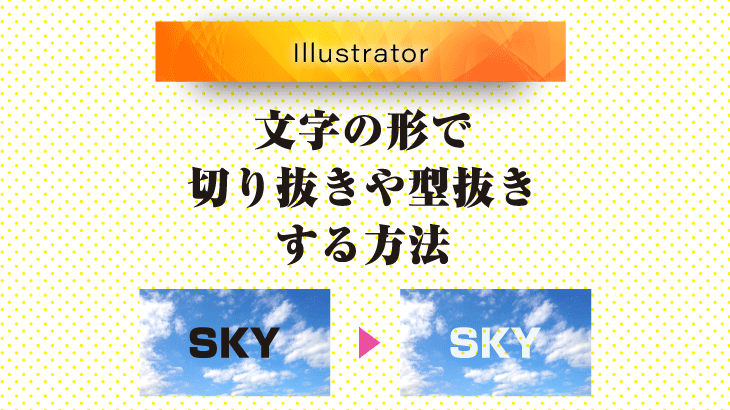
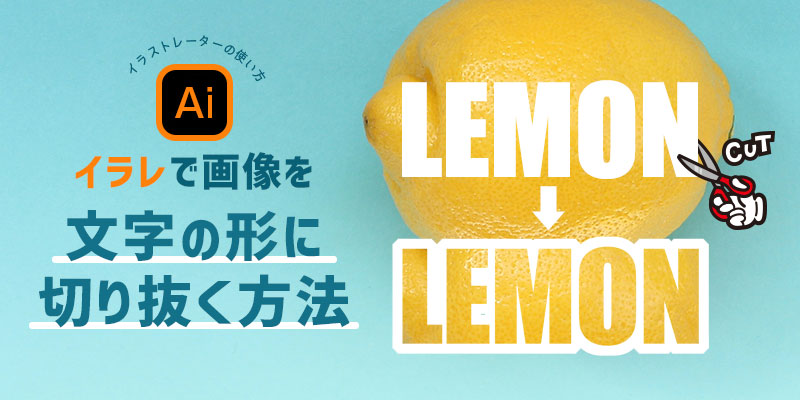
Illustratorで文字の形で切り抜いたり型抜きする3つの方法 広瀬印刷 テクニックのひろば
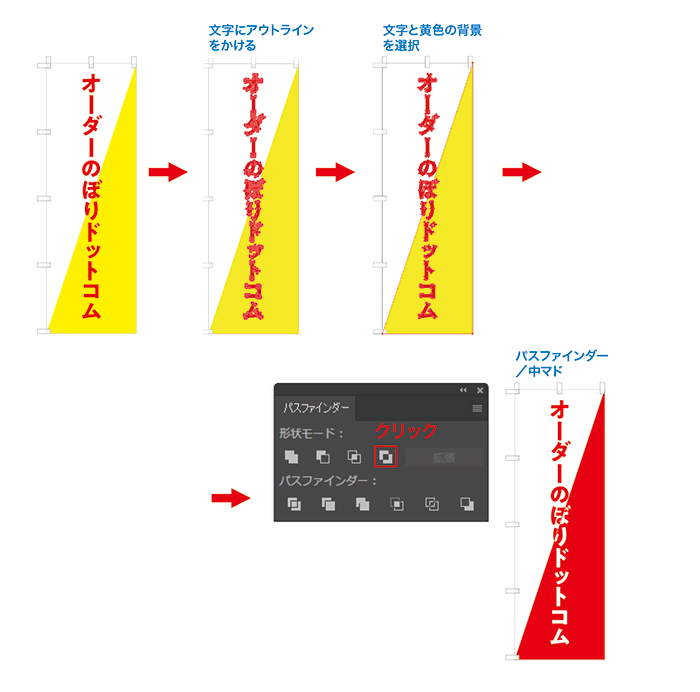
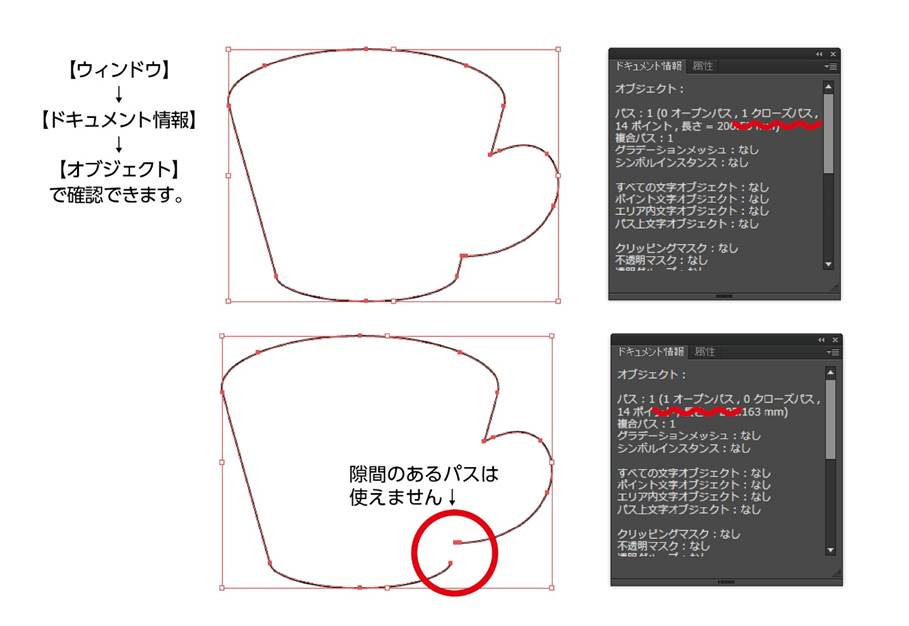
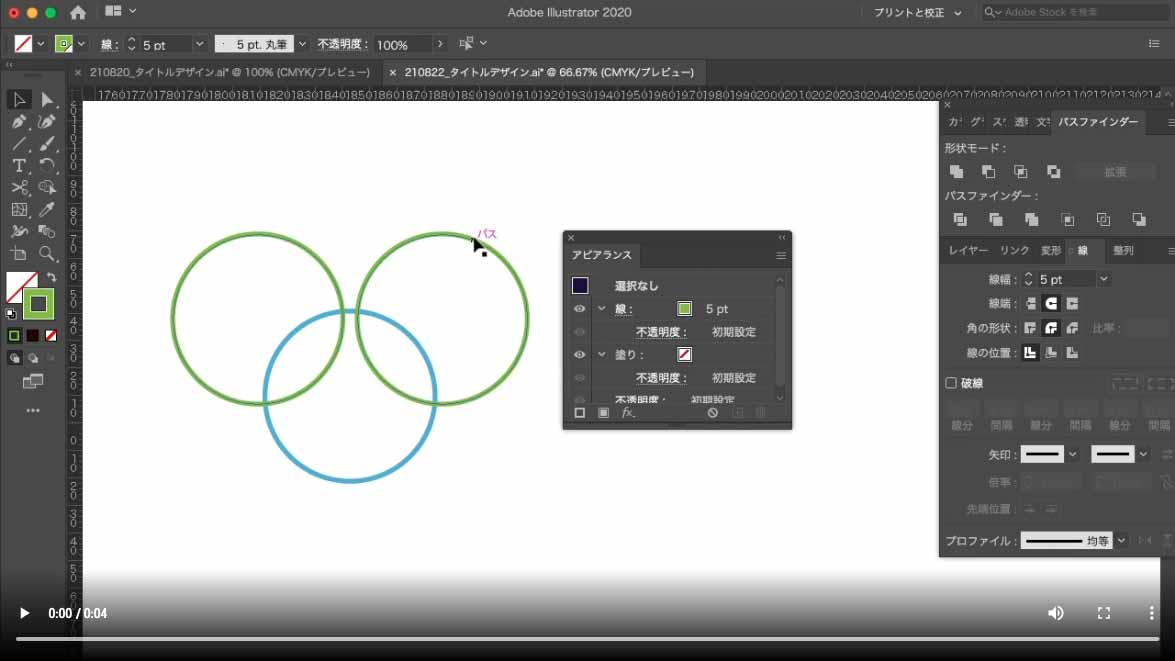
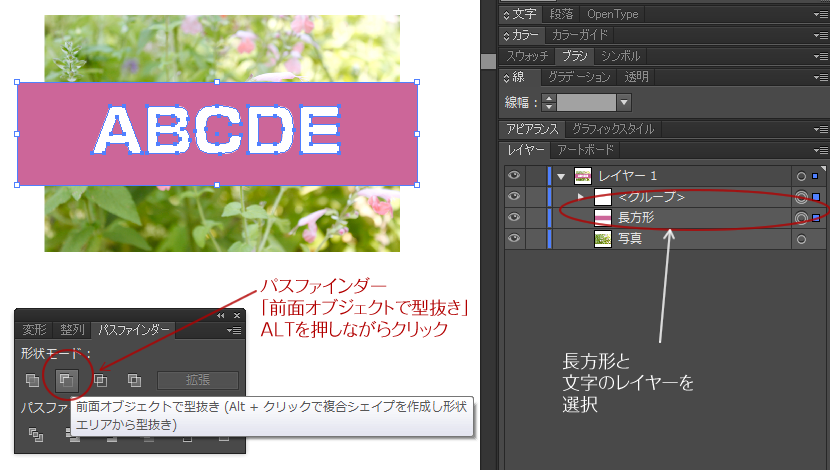
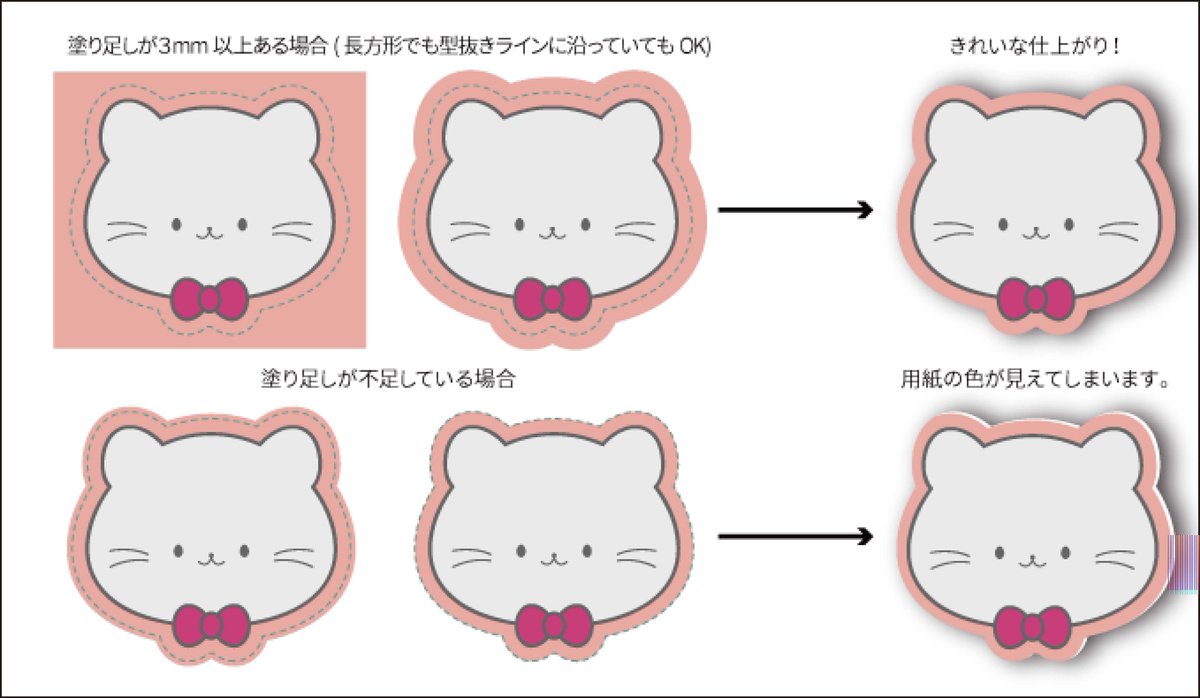
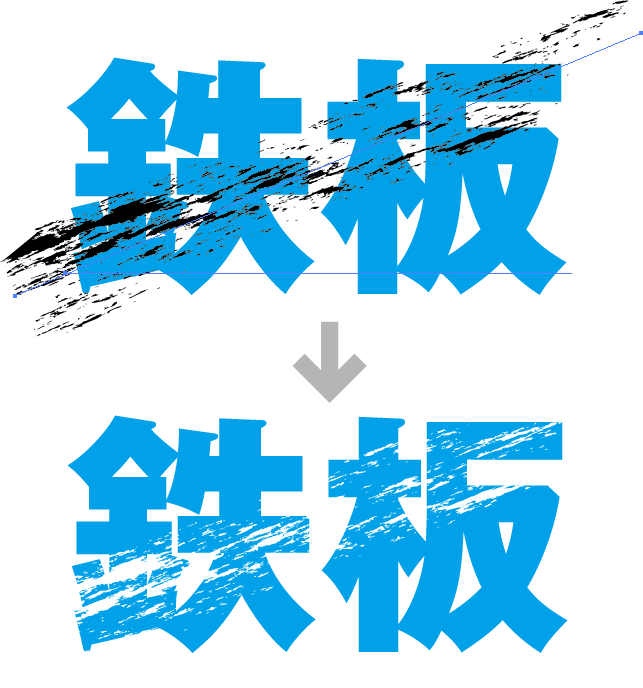
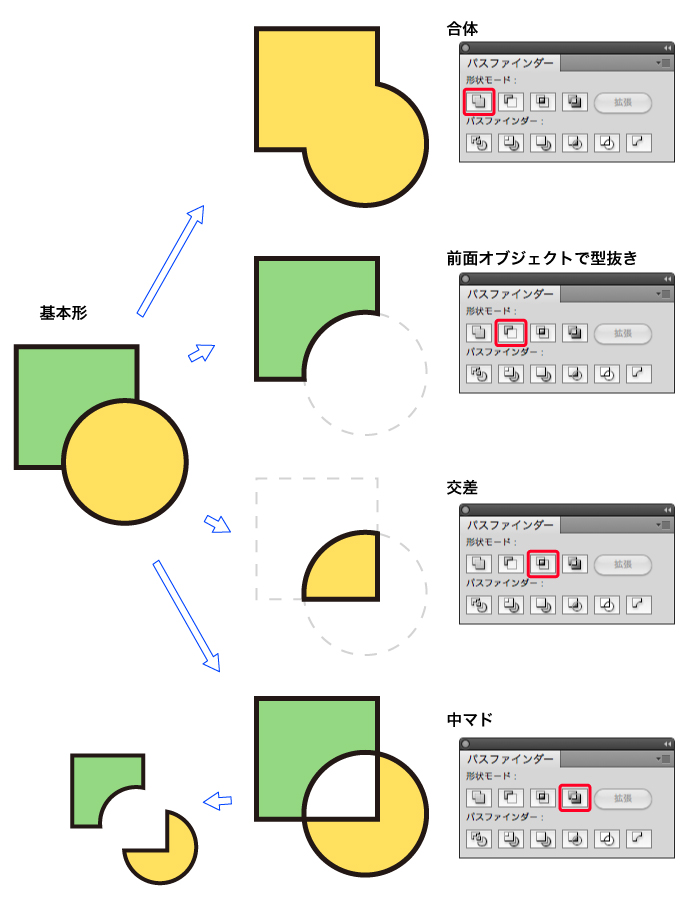
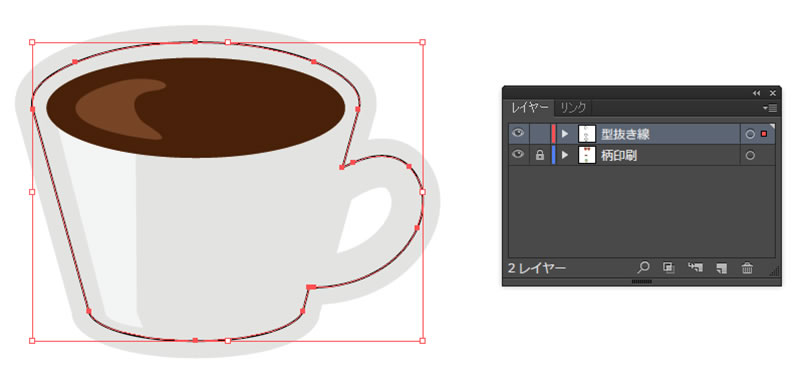
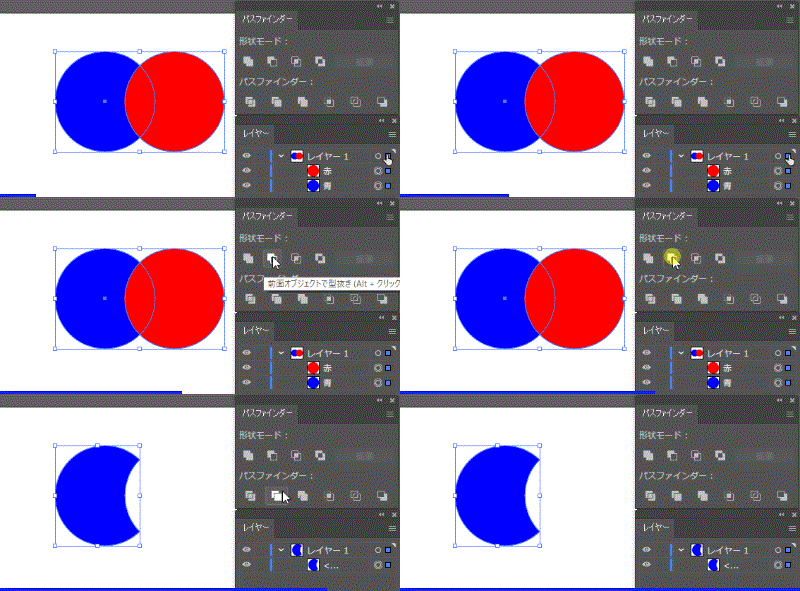
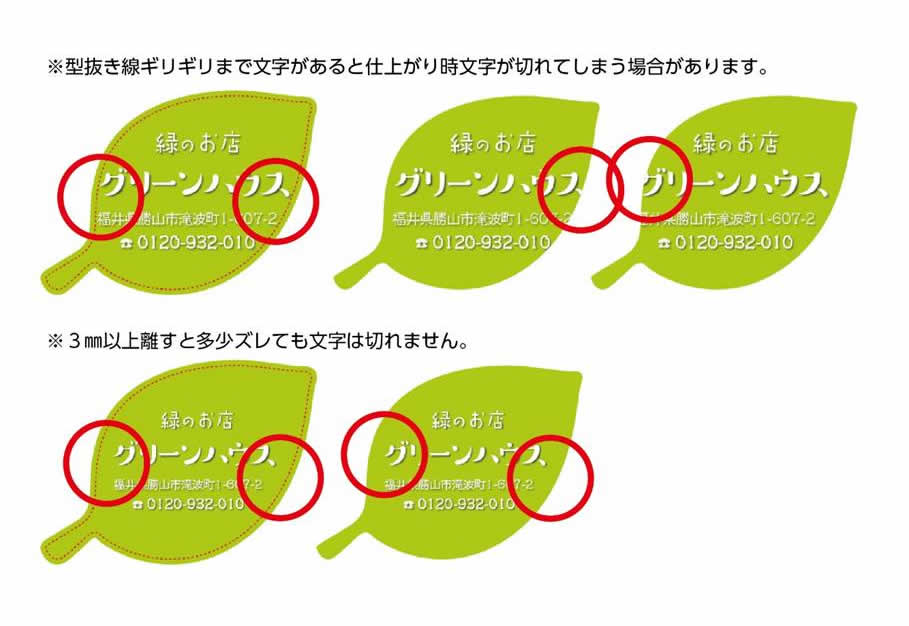
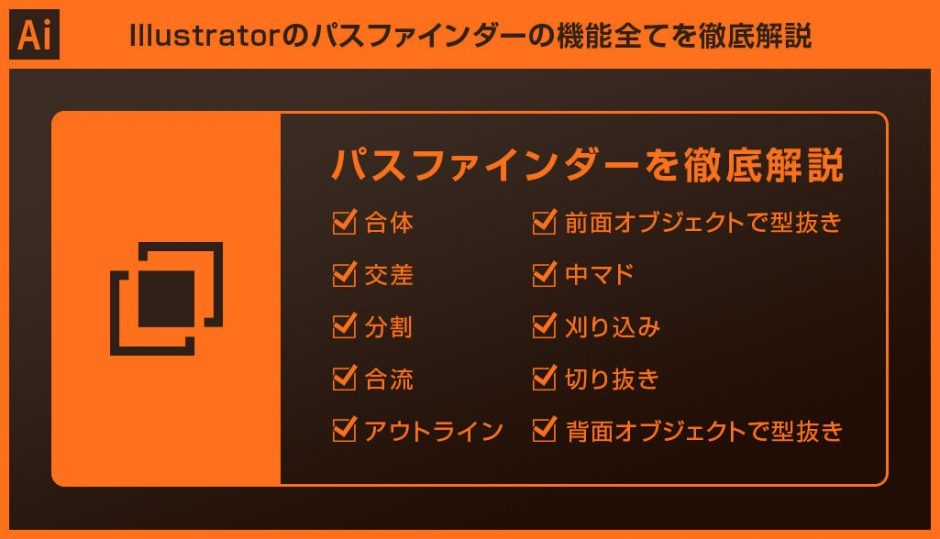
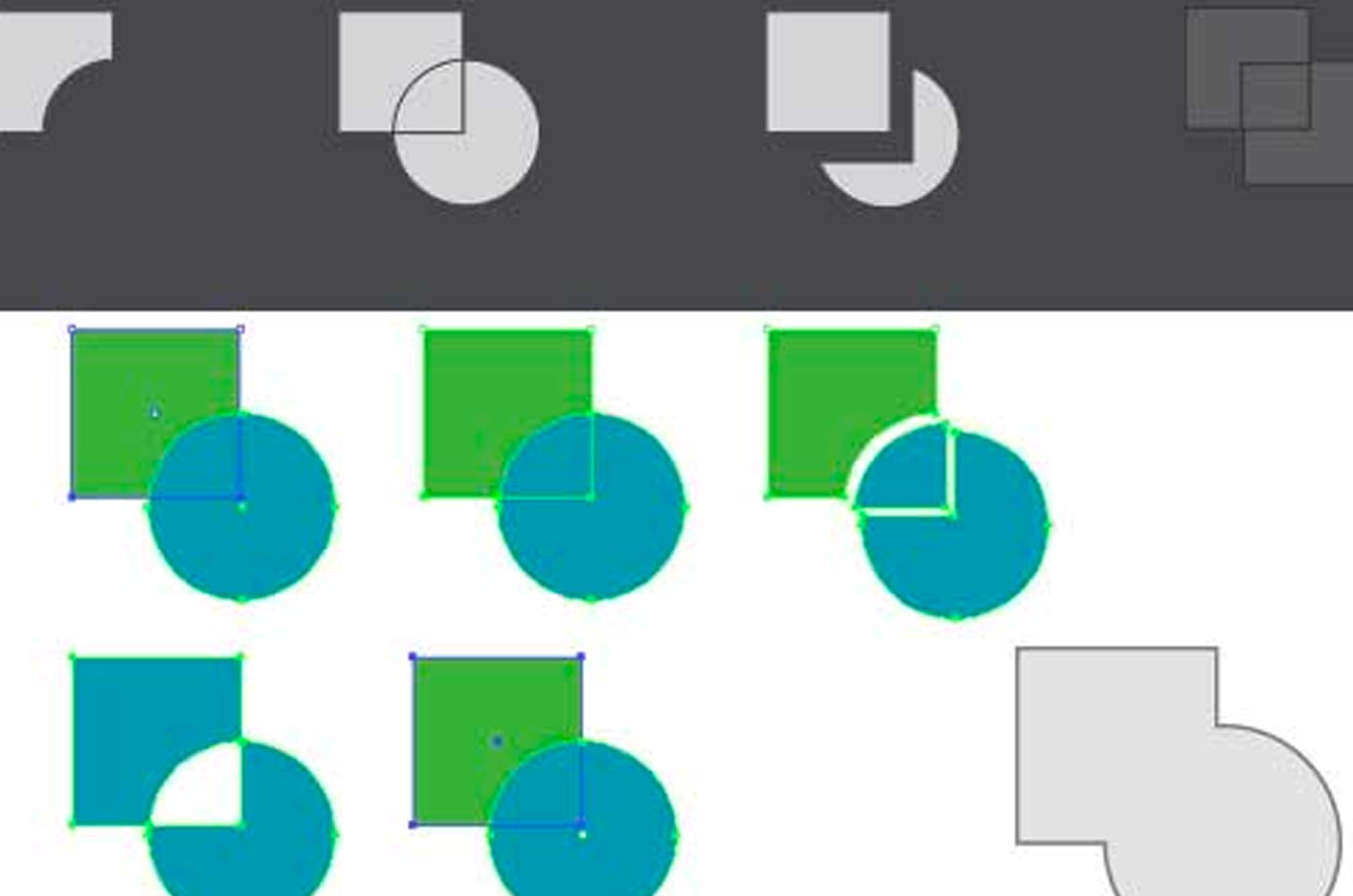
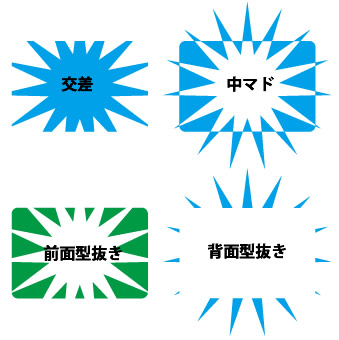
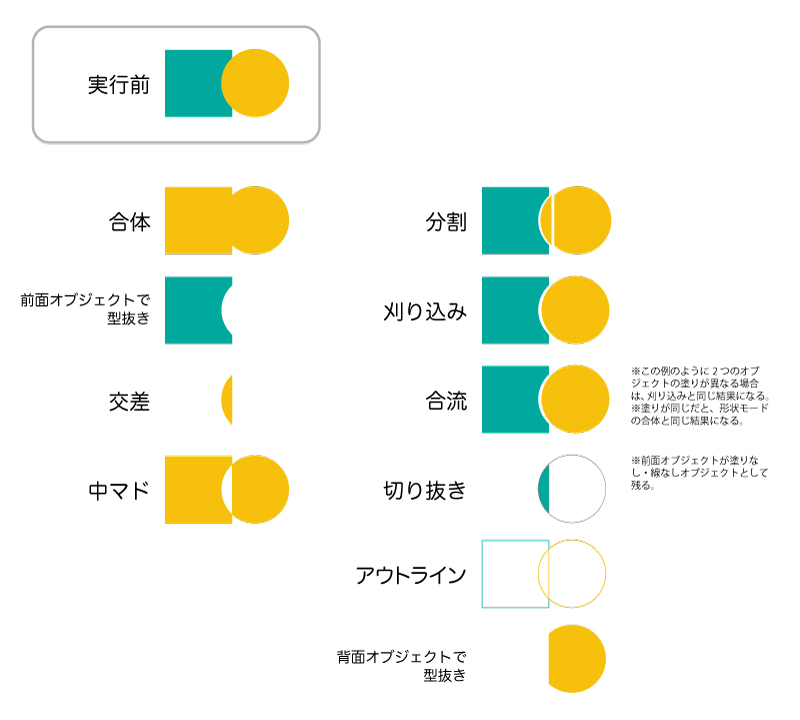
型抜き印刷データの作り方 ※対応アプリケーションと印刷方式 対応アプリケーション Adobe Illustrator (アドビ イラストレーター) 弊社ではAdobe illustratorで作成したパスデータを型抜きラインとして使用する為、 型抜きされます。 合流 説明上、この箇所だけ色をブルー2枚に変えました。 色が共通する部分が合体し、色分けで分割されます。 色を活用したロゴを作る際に、とても便利です。 切り抜き 前面のオブジェクトの描画で切り抜きされます。
型抜き イラストレーター
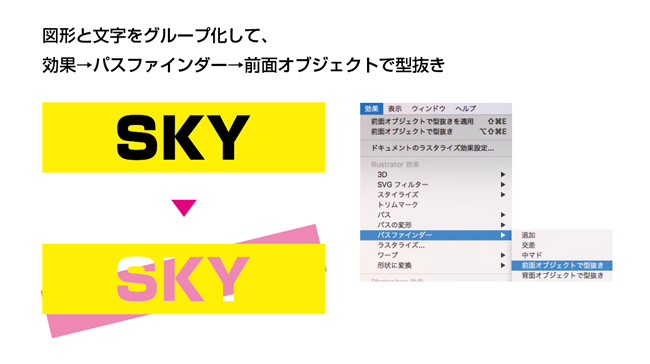
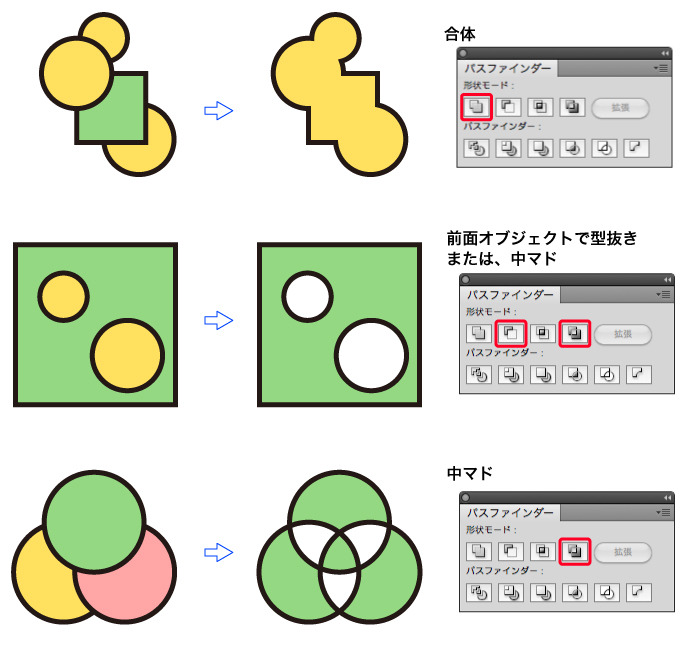
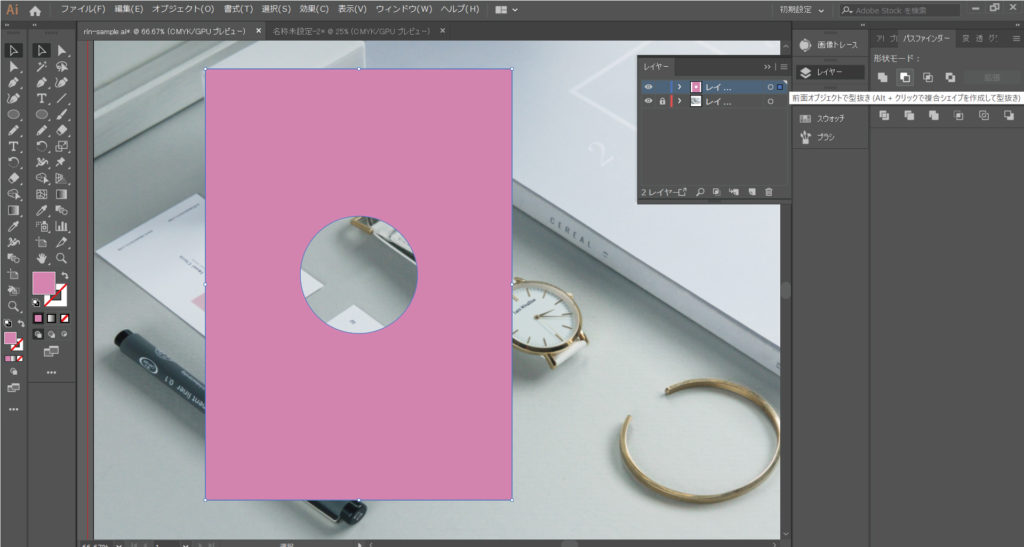
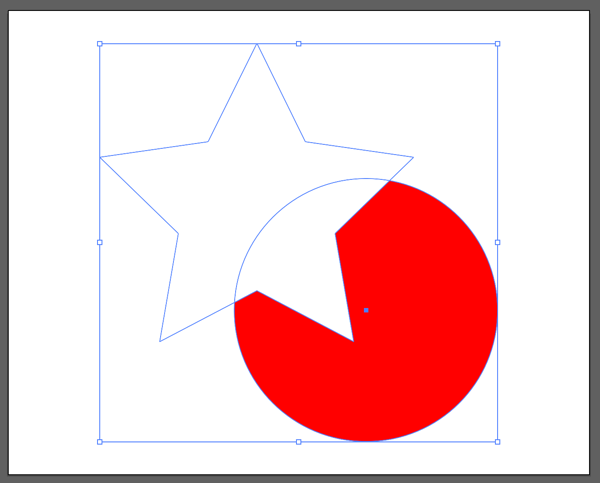
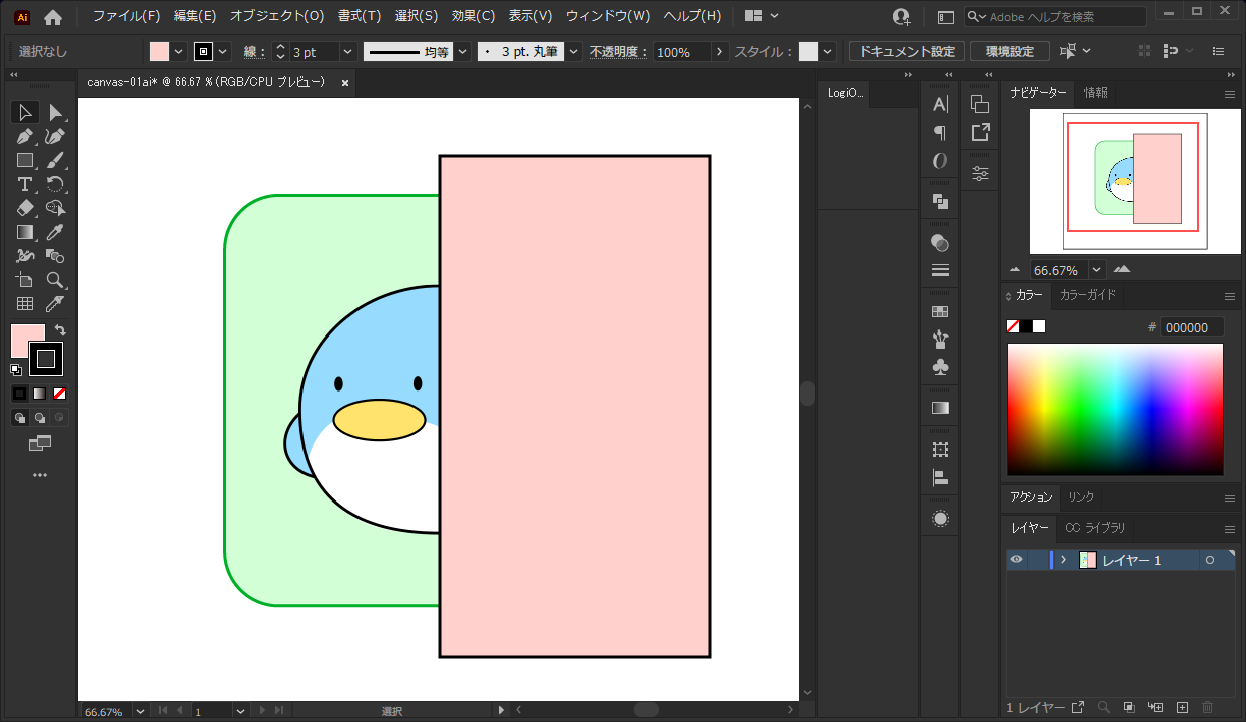
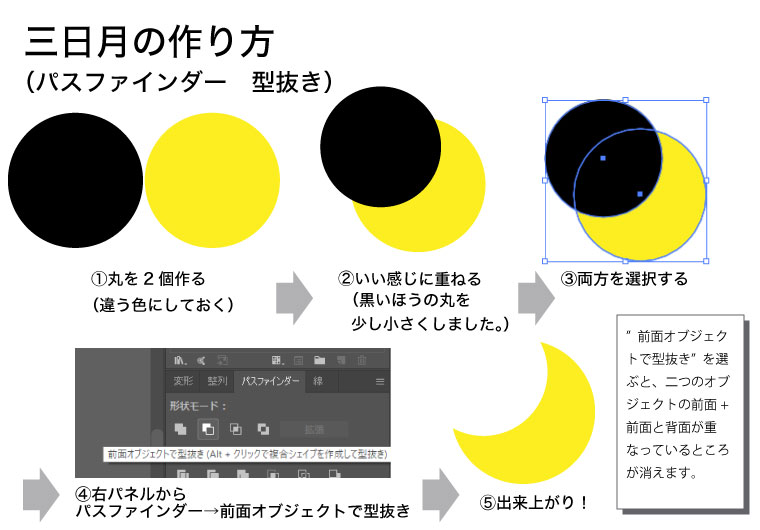
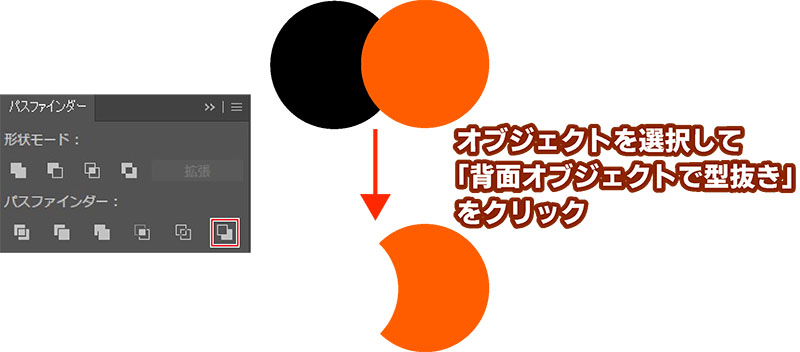
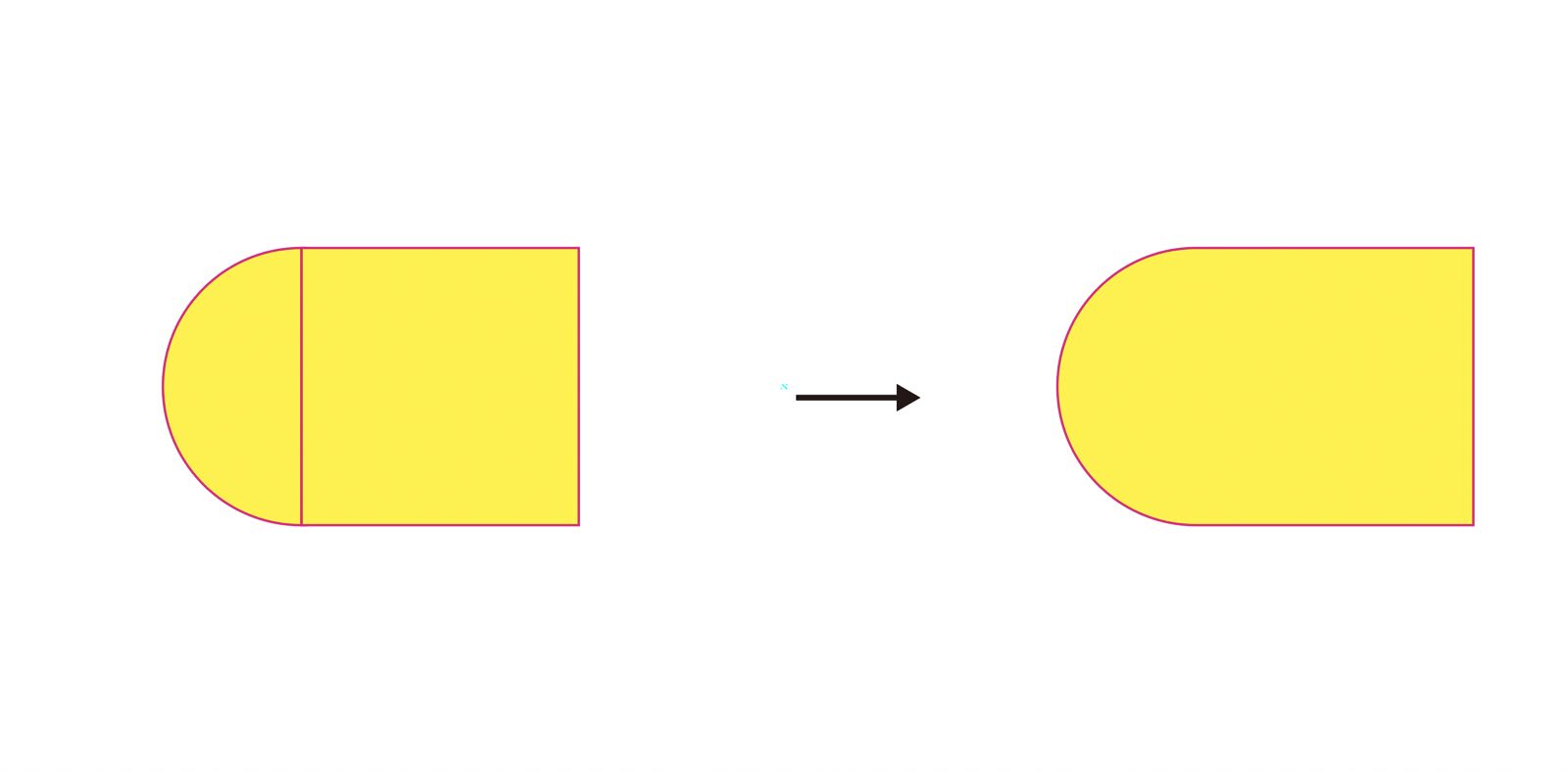
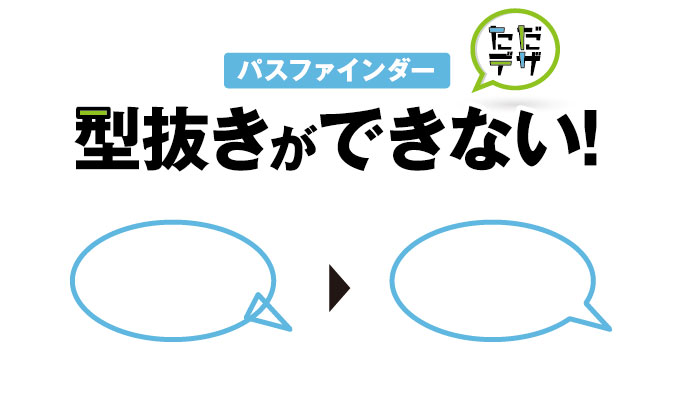
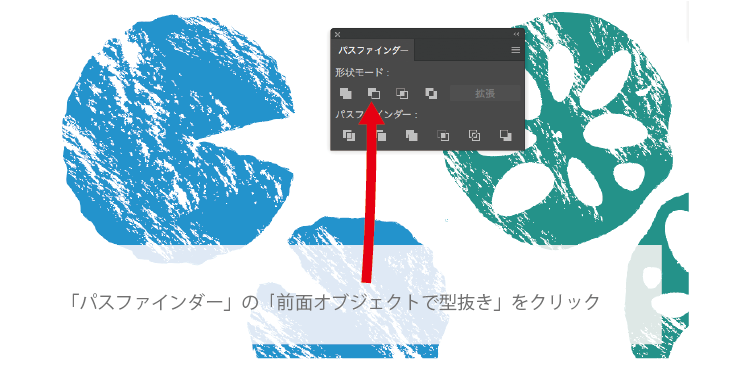
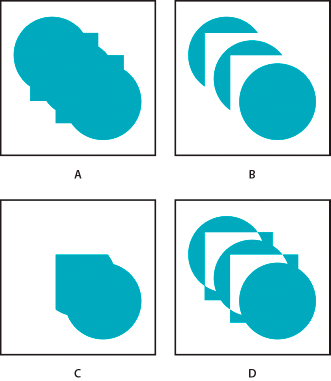
型抜き イラストレーター- illustrator, イラストレーター, パスファインダーパネル, 使い方, 前面オブジェクトで型抜き, 座学, 操作方法 パスファインダーパネルで2つのオブジェクトを使い、前面オブジェクトで型抜きを実行してみましょう。 ナイフ ツール( )は、 消しゴム ツール( )をクリックし、そのまま押し続けると表示されます。 次のいずれかの操作を行います。 曲線で分割する場合は、ポインターをオブジェクト上でドラッグします。 直線で分割する場合は、 Alt キー(Windows
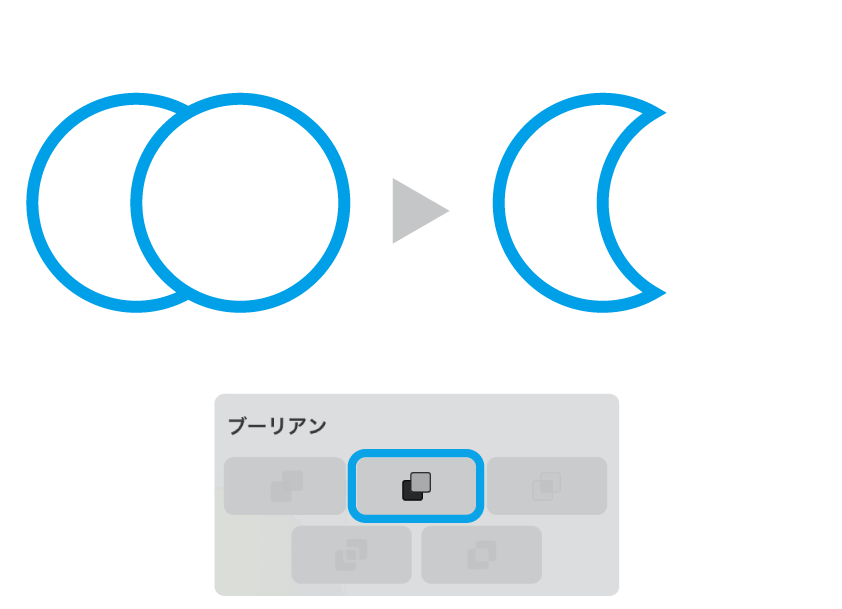
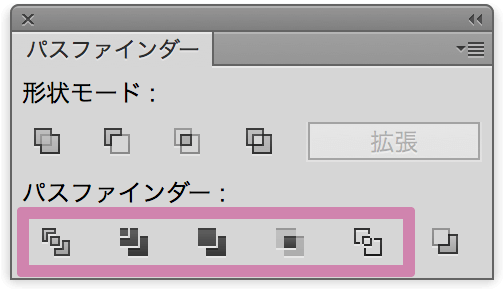
Vectornator パスファインダー ブーリアン について
「型抜き印刷ドットコム」のサイトリニューアルに伴う、ポイント付与につきまして 型抜き印刷ドットコム 年末年始休業日のご案内 型抜き事例紹介up! Illustrator(イラストレーター/イラレ)で、三日月(有明月)の形をした図形をパスファインダーを使用し簡単に作る方法を紹介しています。※ この記事ではAdobe Illustrator CS6を使用 解決済み 例えば、「線」を連続回転コピーさせた「線の集合」を複合パスにし、 それを円や四角などを上に乗せ、型抜きしたいのですが どうしても抜いてくれません。 以前のバージョンでは問題なく行っていたことなのですが、 ccでは手順が変わったのでしょうか?
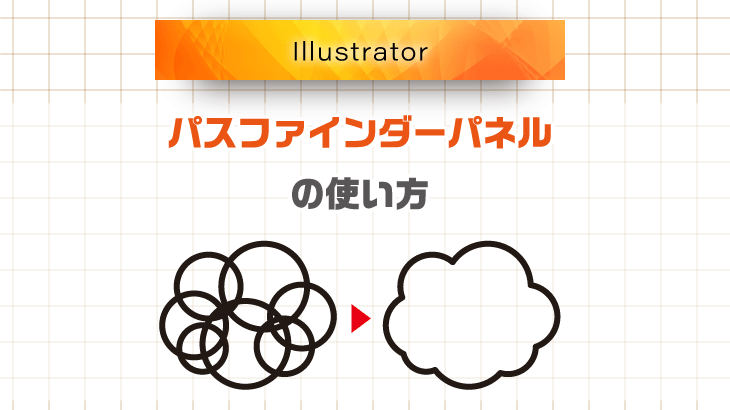
イラストレーターのパスファインダーを活用するとよりスピーディに目的のものを描けたり、難しい形も描きやすくなったりと効率が良くなることがあります。 今回は、初心者にもわかる!パスファインダーとはどのようなものか書いていきた 続きを読む Illustrator オブジェクトを イラストレーターでPDFをイラストレーターで加工、 編集したい 方法1 PDFファイルをリンクファイルとして配置する PDFファイルをイラストレーター (ai)データ化するのに最も簡単な方法はリンクファイルとして配置する方法です。 右上のメニューから 実はものすごく簡単にできるんです! 今回は「エンベロープ」機能を使って作成する方法をご紹介します。 ①オブジェクトとテキストを用意する ②オブジェクトをレイヤーの一番上にする ③オブジェクトとテキストを選択した状態で、 オブジェクト
型抜き イラストレーターのギャラリー
各画像をクリックすると、ダウンロードまたは拡大表示できます
 |  |  |
 |  |  |
 |  |  |
「型抜き イラストレーター」の画像ギャラリー、詳細は各画像をクリックしてください。
 |  | |
 |  |  |
 |  | |
「型抜き イラストレーター」の画像ギャラリー、詳細は各画像をクリックしてください。
 |  |  |
 |  | |
 |  |  |
「型抜き イラストレーター」の画像ギャラリー、詳細は各画像をクリックしてください。
 |  |  |
 |  |  |
 |  |  |
「型抜き イラストレーター」の画像ギャラリー、詳細は各画像をクリックしてください。
 |  | |
 |  |  |
 |  |  |
「型抜き イラストレーター」の画像ギャラリー、詳細は各画像をクリックしてください。
 |  |  |
 |  | |
 |  |  |
「型抜き イラストレーター」の画像ギャラリー、詳細は各画像をクリックしてください。
 |  |  |
 |  |  |
 |  |  |
「型抜き イラストレーター」の画像ギャラリー、詳細は各画像をクリックしてください。
 |  |  |
 | |  |
 |  |  |
「型抜き イラストレーター」の画像ギャラリー、詳細は各画像をクリックしてください。
 |  |  |
 |  |  |
 | |  |
「型抜き イラストレーター」の画像ギャラリー、詳細は各画像をクリックしてください。
 |  |  |
 |  |  |
 |  | |
「型抜き イラストレーター」の画像ギャラリー、詳細は各画像をクリックしてください。
 |  |  |
 |  |  |
 |  |  |
「型抜き イラストレーター」の画像ギャラリー、詳細は各画像をクリックしてください。
 |  |  |
 |  |
Illustrator, イラストレーター, パスファインダーパネル, 使い方, 前面オブジェクトで型抜き, 座学, 操作方法; 図形の上で右クリックします。 下図のポップアップメニューが表示されますので、 複合パスを作成の項目をクリックします。 四角形から円形がくりぬかれます。 くりぬかれているかを確認するため別の図形を背面に配置してみます。 図形がくりぬか
Incoming Term: 型抜き イラストレーター,


コメント
コメントを投稿